Những kinh nghiệm, mẹo vặt trong cuộc sống
Hình đại diện của tài khoản
Đã xemBởi ngxtinh
10 phím tắt hữu ích cho người dùng máy tính
Sep 29,2013 - tincongnghe
Với những phím tắt hữu ích này, bạn có thể làm được mọi việc rất nhanh mà gần như không cần phải sử dụng đến chuột.

Bill Gates từng tuyên bố rằng tổ hợp phím Ctrl + Alt + Del là một sai lầm, nhưng tổ hợp phím tắt này đã nhanh chóng trở thành một “ngôi sao” trong cộng đồng công nghệ. Bên cạnh Ctrl + Alt + Del, trên Windows và Mac còn có 10 tổ hợp phím khá hữu dụng mà không phải ai cũng biết.

1. Đóng cửa sổ chương trình ngay lập tức

Nếu sếp của bạn đột ngột đi về phía bạn khi bạn đang lướt Facebook, hoặc khi bạn bị bắt gặp trong lúc đang làm những công việc nhạy cảm trên máy tính, bạn có thể đóng cửa sổ ngay lập tức bằng tổ hợp phím sau:

Với máy tính chạy hệ điều hành Windows: Alt + F4
Với máy tính chạy hệ điều hành Mac: phím Apple + Q

Ngoài ra, tổ hợp phím Ctrl + W cũng có thể đóng tab hiện thời của trình duyệt và cửa sổ Windows Explorer đang mở.

2. Ẩn toàn bộ chương trình và trở về màn hình Desktop

Nếu bạn đang có quá nhiều cửa sổ trên màn hình và muốn truy cập ngay lập tức vào màn hình desktop, hãy sử dụng tổ hợp phím sau:
Với máy tính chạy hệ điều hành Windows : phím Windows + D
Với máy tính chạy hệ điều hành Mac: F11

3. Thêm dấu trang (bookmark)

Bạn có thể thêm dấu trang tới trang web ưa thích một cách nhanh chóng bằng cách nhấn sau:
Với máy tính chạy hệ điều hành Windows: Ctrl + D
Với máy tính chạy hệ điều hành Mac: phím Apple + D

4. Xóa vĩnh viễn

Khi bạn chắc chắn muốn xóa hoàn toàn một file hoặc thư mục nào đó (thay vì gửi file này tới thùng rác), hãy sử dụng cụm phím Shift + Delete trên Windows.

5. Phóng to/thu nhỏ nội dung

Khi bạn đang lướt web hoặc đang soạn thảo văn bản, có một cách rất dễ dàng để phóng to/thu nhỏ văn bản đang được hiển thị bằng cách nhấn các tổ hợp phím sau:
Với máy tính chạy hệ điều hành Windows: nhấn Ctrl + cuộn chuột giữa lên (phóng to) hoặc xuống (thu nhỏ)
Với máy tính chạy hệ điều hành Mac: phím Apple + biểu tượng dấu cộng (+) để phóng to; phím Apple + biểu tượng dấu trừ (-) để thu nhỏ.

6. Mở tab vừa đóng trên trình duyệt

Bạn đã từng vô tình đóng tab trên trình duyệt và không muốn mất thời gian xem mục lịch sử web (history) để mở lại tab này? Bạn có thể sử dụng cụm phím sau:
Với máy tính chạy hệ điều hành Windows: Ctrl + Shift + T
Với máy tính chạy hệ điều hành Mac: phím Apple + Z

7. Trở về địa chỉ cũ trên trình duyệt

Cả Windows và Mac đều cung cấp những cách rất dễ dàng để trở lại trang web mà bạn vừa duyệt trước đó:
Với máy tính chạy hệ điều hành Windows: nhấn nút Backspace (←)
Với máy tính chạy hệ điều hành Mac: phím Apple + [

8. Vào thanh địa chỉ

Nhờ tổ hợp phím sau đây, bạn có thể nhanh chóng vào ô địa chỉ mà không cần tới chuột:
Với máy tính chạy hệ điều hành Windows: Ctrl + L; F6 hoặc Alt + D.
Với máy tính chạy hệ điều hành Mac: phím Apple + L
Ngoài ra, trên Windows Explorer, nhấn Alt + D hoặc F4 cũng sẽ đưa bạn tới thanh địa chỉ. Nhấn F3 sẽ đưa bạn tới ô tìm kiếm.

9. Thêm nhanh “http://www” và “.com” vào thanh địa chỉ trên trình duyệt

Khi muốn vào Google, bạn chỉ cần gõ “google” lên ô địa chỉ và sử dụng cụm các cụm phím sau:
Với máy tính chạy hệ điều hành Windows: Ctrl + Enter
Với máy tính chạy hệ điều hành Mac: phím Apple + Enter
Bằng cách này “google” sẽ được tự động chuyển thành “http://www.google.com”. Các trang web khác cũng tương tự như vậy.

10. Mở tab mới trên trình duyệt

Khi muốn mở tab mới trên trình duyệt, bạn chỉ cần nhấn tổ hợp phím Ctrl + T.
Để kích hoạt chế độ ẩn danh trên Chrome, hãy nhấn Ctrl + Shift + N. Trên Firefox, hãy nhấn Ctrl + Shift + P.
Khi muốn mở đường dẫn sang một tab mới, thay vì tải trực tiếp lên tab bạn đang xem, hãy click phím chuột giữa (nút cuộn) lên đường dẫn này.
Hình đại diện của tài khoản
Đã xemBởi dieukim
(MegaFun) - Những phím tắt dưới đây sẽ giúp bạn lướt web nhanh và trở nên dễ dàng hơn. Các phím tắt này có thể sử dụng trên hầu hết các trình duyệt phổ biến hiện nay như Internet Explorer, Firefox, Chrome, Opera, Safari,...

Thao tác với bàn phím
1. Ctrl + B: Mở danh sách địa chỉ yêu thích của trình duyệt.
2. Ctrl + E: Di chuyển đến thanh tìm kiếm của trình duyệt.
3. Ctrl + F: Tìm kiếm thông minh trên website đang mở.
4. Ctrl + H: Mở lịch sử lướt web.
5. Ctrl + I: Mở cây thư mục quản lý địa chỉ yêu thích.
6. Ctrl + L hoặc Alt + D hoặc F6: Hiển thị hộp thoại nhập địa chỉ trang web cần truy cập.
7. Ctrl + N: Tạo mới một cửa sổ trình duyệt web.
8. Ctrl + R: Làm mới lại dữ liệu đang hiển thị từ một website.
9. Ctrl + F5: Làm mới lại trang web mà xóa bỏ dữ liệu cũ đang có trong Cache.
10. Ctrl + T: Mở thẻ mới.
11. Ctrl + W: Tắt thẻ hiện tại.
12. Ctrl + Enter: Thêm nhanh chuỗi ".com" cho tên miền đang gõ trên thanh địa chỉ.
13. Ctrl + 1 -> 8: chuyển qua lại các tab theo thứ tự
14. Ctrl + 9: Chuyển đến tab cuối cùng
15. Ctrl + Tab: Chuyển đến tab tiếp theo, tức là tab ngay bên phải tab hiện thời.
16. Ctrl + Shift + Tab: Lùi lại một tab, tức là tab ngay bên trái tab hiện thời.
17. Ctrl + W hoặc Ctrl + F4: Đóng tab đang xem
18. Ctrl + Shift + T: Khôi phục lại tab vừa mới tắt.
19. Ctrl + 0: Khôi phục lại tỉ lệ mặc định của trang web.
20. Ctrl và +: Phóng to trang web
21. Ctrl và -: Thu nhỏ trang web.
22. F11: Mở trang web đang xem với chế độ toàn màn hình.
23. Esc: Dừng việc tải trang web lại.
24. Alt + mũi tên sang trái hoặc nhấn Backspace: Quay lại trang web trước đó vừa mở.

25. Alt + mũi tên sang phải hoặc Shift + Backspace: Mở lại trang mà bạn đã xem trước khi quay lại.
26. Space hoặc Page Down: Cuộn trang xuống một đoạn

27. Shift + Space hoặc Page Up: Cuộn trang lên một đoạn.

28. Home: lên đầu trang.

29. End: xuống cuối trang.
30. Ctrl + Enter: Sau khi nhập địa chỉ trang web bạn muốn truy cập, nhấn tổ hợp phím này sẽ lập tức thêm vào "www" và ".com". Ví dụ như muốn vào "www.yahoo.com" thì bạn chỉ cần nhập vào thanh địa chỉ cụm từ "yahoo" rồi nhấn Ctrl + Enter là được.

31. Alt + Enter: Mở trang web trên thanh địa chỉ trong một tab mới.
32. Ctrl + K hoặc Ctrl + E: Con trỏ chuột lập tức di chuyển vào ô tìm kiếm.

33. Ctrl + F hoặc F3: Mở một ô tìm kiếm ngay trên trang web đang xem.

34. Ctrl + G hoặc F3: di chuyển đến kết quả tiếp theo khi thực hiện tìm kiếm trong trang.

35. Ctrl + Shift + G hoặc Shift + F3: Di chuyển đến kết quả đứng trước kết quả đang xem.
36. Ctrl+H: Mở lịch sử duyệt web.

37. Ctrl + J: Mở trình download của trình duyệt web.

38. Ctrl + D: Bookmark trang web đang xem lại.

39. Ctrl + Shift + Del: Mở cửa sổ xóa lịch sử duyệt web.

40. Ctrl+P: In trang web hiện tại đang xem.

41. Ctrl + S: lưu trang web đang xem lại trên máy tính.

42. Ctrl + O: Mở một tập tin trên máy tính.

43. Ctrl + U: Mở mã nguồn của trang web đang xem (không hoạt động trên IE).

44. F12: mở công cụ dành cho các lập trình viên.
Ngoài những thao tác trên bàn phím bạn cũng có thể thao tác với chuột
1. Ngoài việc nhấn Ctrl và + trên bàn phím có thể nhấn Ctrl + lăn chuột lên: Phóng to trang web.
2. Ngoài việc nhấn Ctrl và - trên bàn phím có thể nhấn Ctrl + lăn chuột xuống: Thu nhỏ trang web.
Hình đại diện của tài khoản
Đã xemBởi HTA68
Người ta thường nói rằng tài khoản trực tuyến của họ bị tin tặc đánh cắp, nhưng thực chất quá trình đánh cắp diễn ra như thế nào? Thực tế là các tài khoản bị đánh cắp bằng những thủ thuật khá đơn giản và tin tặc không cần sử dụng "ma thuật".

Tri thức là sức mạnh. Khi bạn hiểu được lý do tại sao tài khoản của bạn bị tấn công bạn sẽ biết cách bảo vệ nó và ngăn chặn hành động đánh cắp mật khẩu của bạn.

Dùng lại mật khẩu, đặc biệt là mật khẩu đã từng bị rò rỉ

Nhiều người - thậm chí là hầu hết mọi người - thường dùng lại mật khẩu cho các tài khoản khác nhau. Một số người thậm chí còn dùng cùng một mật khẩu cho nhiều tài khoản khác nhau. Điều này cực kỳ nguy hiểm. Nhiều trang web - thậm chí lớn, nổi tiếng như LinkedIn và eHarmony - đã bị lộ cơ sở dữ liệu mật khẩu trong vài năm vừa qua. Cơ sở dữ liệu mật khẩu bị rò rỉ cùng với tên người dùng và địa chỉ email có thể dễ dàng truy cập trực tuyến. Tin tặc có thể thử dùng kết hợp địa chỉ email, tên người dùng và mật khẩu này cho những trang web khác và truy cập vào nhiều tài khoản.

Tái sử dụng mật khẩu cho tài khoản email sẽ khiến bạn có nguy cơ gặp rủi ro cao hơn nữa bởi vì tài khoản email của bạn có thể được dùng để thiết lập lại tất cả các mật khẩu khác nếu một tin tặc dành được quyền truy cập nó.

Mặc dù bạn đảm bảo an toàn cho mật khẩu của bạn nhưng bạn không thể kiểm soát được độ an toàn mà các dịch vụ bạn đang sử dụng. Nếu bạn sử dụng lại mật khẩu ở mọi nơi và bất ngờ một trong các dịch vụ mà bạn sử dụng bị tấn công, tất cả các tài khoản khác của bạn sẽ gặp nguy hiểm.

Do đó, bạn nên sử dụng các mật khẩu khác nhau cho các dịch vụ khác nhau. Ứng dụng quản lý mật khẩu sẽ hỗ trợ bạn việc ghi nhớ các mật khẩu.

Keylogger

Keylogger là một phần mềm độc hại có thể chạy nền, nó theo dõi mọi thao tác nhấn phím quan trọng mà bạn thực hiện. Keylogger thường được dùng để thu thập những dữ liệu nhạy cảm như số thẻ tín dụng, mật khẩu tài khoản ngân hàng trực tuyến, và các thông tin tài khoản khác. Sau đó nó gửi những dữ liệu đã thu thập được về cho tin tặc qua mạng Internet.

Phần mềm độc hại này có thể xâm nhập vào máy tính của bạn qua các lỗ hổng. Tuy nhiên chúng cũng thường ngụy trang thành các phần mềm khác. Ví dụ, bạn có thể tải về một công cụ của bên thứ ba cho một trò chơi trực tuyến. Công cụ này có thể chứa phần mềm nguy hiểm, nó thu thập mật khẩu trò chơi của bạn và gửi cho tin tặc qua Internet.

Bạn nên sử dụng một phần mềm diệt virus chất lượng kha khá, giữ cho phần mềm của bạn luôn được cập nhật và tránh tải về những phần mềm không đáng tin cậy.

Kỹ thuật xã hội

Những tin tặc cũng thường sử dụng thủ đoạn kỹ thuật xã hội để đánh cắp tài khoản của bạn. Giả mạo - Phishing, là một hình thức thường thấy của kỹ thuật xã hội. Về cơ bản, những tin tặc đóng giả một ai đó và yêu cầu bạn cho họ biết mật khẩu. Trong trường hợp này, một số người dùng không chần chừ trong việc tiết lộ mật khẩu của mình cho tin tặc. Dưới đây là một số ví dụ về các kỹ thuật xã hội:

- Bạn nhận được một email tự xưng là được gửi từ ngân hàng của bạn, đường dẫn trong email hướng bạn tới một trang web ngân hàng giả mạo và yêu cầu bạn điền tài khoản và mật khẩu của bạn.

- Bạn nhận được một tin nhắn trên Facebook hay bất kỳ mạng xã hội nào khác tự xưng là tài khoản của nhân viên Facebook, yêu cầu bạn gửi mật khẩu của bạn để xác nhận tài khoản của chính bạn.

- Bạn truy cập một trang web hứa hẹn cung cấp cho bạn điều gì đó có giá trị chẳng hạn như các trò chơi miễn phí hoặc các phần thưởng trong các trò chơi trực tuyến. Để có được phần thưởng, các trang web giả mạo này yêu cầu bạn phải nhập tài khoản và mật khẩu.

Hãy suy nghĩ cẩn thận trước khi trao mật khẩu của bạn cho ai đó, đừng nhấp vào đường dẫn trong email mà dẫn bạn tới trang web ngân hàng của bạn, đừng đưa mật khẩu của bạn cho bất kỳ ai liên hệ với bạn và yêu cầu được biết nó, và không đưa thông tin tài khoản của bạn lên các trang web không đáng tin cậy, đặc biệt là những trang web cho bạn quá nhiều lợi ích.

Trả lời câu hỏi bảo mật

Mật khẩu của một tài khoản thường được thiết lập lại bằng cách trả lời câu hỏi bảo mật. Câu hỏi bảo mật nói chung thường là những câu hỏi vô cùng đơn giản như "Bạn sinh ra ở đâu?", "Bạn học trường trung học nào?" và "Tên thời con gái của mẹ bạn là gì?".

Những thông tin này thường rất dễ tìm trên các trang web mạng xã hội truy cập công khai và nếu được hỏi hầu hết mọi người đều sẵn sàng cho biết họ học trường trung học nào. Do vậy, tin tặc dễ dàng nắm được những thông tin này và từ đó chúng có thể thiết lập lại mật khẩu và truy cập vào tài khoản của bạn.

Lý tưởng nhất, bạn nên sử dụng câu hỏi bảo mật với câu trả lời không dễ phát hiện hoặc khó đoán. Một số trang web đã ngăn chặn những kẻ truy cập vào tài khoản bằng cách trả lời câu hỏi bảo mật, nhưng một số trang web khác vẫn không làm như vậy.

Tài khoản email và thiết lập lại mật khẩu

Nếu một tin tặc sử dụng bất kỳ một trong những phương thức ở trên và chiếm được quyền truy cập tài khoản email của bạn thì bạn đang gặp rắc rối khá lớn. Tài khoản email của bạn thường có chức năng như tài khoản trực tuyến chính của bạn. Tất cả các tài khoản khác mà bạn sử dụng đều liên quan tới tài khoản email và bất cứ ai có quyền truy cập tài khoản email của bạn đều có thể dùng nó để thiết lập lại mật khẩu của các tài khoản mà bạn đăng ký trên các trang web khác với địa chỉ email này.

Những suy nghĩ sai về đánh cắp mật khẩu

Hầu hết mọi người thường tưởng tượng rằng tin tặc thử dùng tất cả những mật khẩu đơn lẻ có thể để truy cập tài khoản trực tuyến của họ. Điều này không xảy ra. Nếu bạn cố gắng đăng nhập vào một tài khoản trực tuyến của một ai đó và tiếp tục đoán những mật khẩu, quá trình đăng nhập có thể bị trì hoãn hoặc bạn sẽ bị chặn khi đăng nhập sai một số lần nhất định.

Nếu tin tặc có thể truy cập một tài khoản trực tuyến bằng cách đoán mật khẩu thì có vẻ như mật khẩu là một cụm từ có thể đoán qua vài lần thử đầu tiên ví dụ như "123456", "password"...

Tin tặc chỉ sử dụng phương pháp đoán mật khẩu brute-force nếu chúng đã truy cập được vào dữ liệu của bạn. Ví dụ, tin tặc truy cập được vào tài khoản Dropbox của bạn và tải được những tập tin của bạn, nhưng các tập tin này đã được bạn mã hóa. Tin tặc có thể sử dụng brute-force để giải mã mật khẩu tập tin của bạn, phương pháp brute-force đơn giản là cố gắng thử mọi mật khẩu cho tới khi tìm được mật khẩu phù hợp.

Khi tài khoản của một ai đó bị tấn công, rất có thể họ thường sử dụng lại mật khẩu, họ đã vô tình cài đặt keylogger hoặc đưa thông tin của họ cho những kẻ tấn công bằng kỹ thuật xã hội. Tài khoản của họ cũng có thể bị xâm nhập do dùng câu hỏi bảo mật quá dễ đoán.

Nếu bạn sử dụng các biện pháp bảo mật thích hợp, không dễ để ai đó đánh cắp tài khoản của bạn. Sử dụng xác thực hai yếu tố cũng có thể giúp đỡ bạn gây khó khăn cho tin tặc.

Do vậy, bạn nên bảo mật tài khoản email một cách tốt nhất có thể. Bạn nên sử dụng một mật khẩu duy nhất cho nó và bảo vệ mật khẩu này một cách cẩn thận.

Nguồn: http://vnreview.vn/tu-van-bao-mat/-/vie ... yen-ra-sao
Đã xemBởi Harry
Chào các anh chị và các bạn,
Việc tắt máy vi tính chắc hẳn chúng ta ai cũng biết, nhưng để bắt máy nhanh chóng bằng nút Power thì không phải ai cũng biết, hôm nay Harry sẽ giới thiệu sơ cách tắt máy trên win 10 và cách tắt máy nhanh bang nút Power:

Phương pháp truyền thống
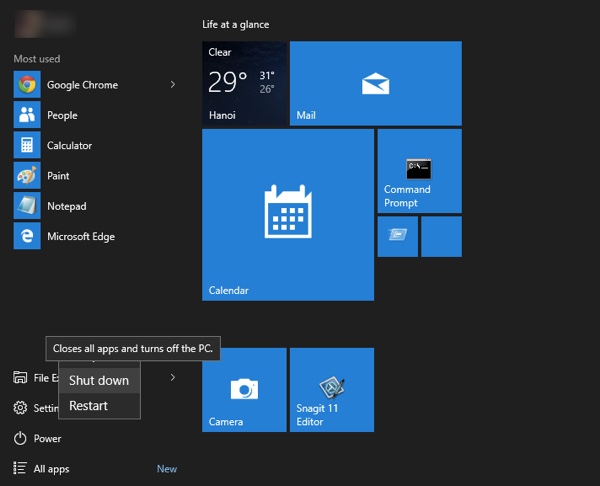
Để tắt máy nhanh sau khi đã cài Windows 10, bạn click chuột vào nút Start, sau đó chọn Power > Shutdown.
Hình ảnh
Hướng dẫn cách tắt máy windows 10 nhanh nhất


Sử dụng phím Power
Mặc định phím Power sẽ chỉ định máy Sleep. Tuy nhiên bạn có thể thay đổi một chút để biến nút Power thành tắt máy.
Đầu tiên bạn click vào nút Start, sau đó tìm kiếm với từ khoá “Power”. Trong danh sách kết quả hiển thị, bạn chọn Power Options.
Hình ảnh

Lúc này bạn chọn Choose what the power buttons do.
Hình ảnh

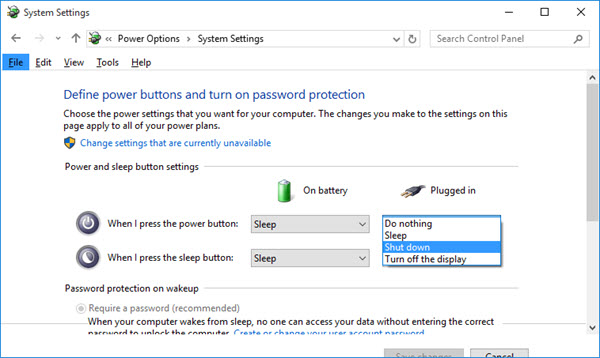
Tiếp đến click vào tùy chọn When I press the power button rồi chọn Shutdown. Sau cùng bấm Save changes để hoàn tất.
Hình ảnh

Từ giờ bạn đã có thể tắt máy bằng nút Power được rồi.
Chúc các bạn thành công.
Hình đại diện của tài khoản
Đã xemBởi Đá Ngũ Sắc
Em xin cám ơn các sư huynh, sư tỷ vì thông tin hữu ích quá ạ!
Đã xemBởi Harry
Chào các anh chị em,
Hướng dẫn sau đây giúp thiết lập sub tiếng việt trên youtube. Tùy vào clip, nếu người up clip có sub, chúng ta có thể dùng chức năng auto-translate để chỉnh sub sang ngôn ngữ mình mong muốn.
Tuy nhiên, auto-translate này dịch kiểu google nên cũng không được chuẩn lắm. Xin giới thiệu mọi người cách thiết lập:

1. Clip có sub sẽ có nút biểu tượng CC (số 1). Khi bấm nút CC (sẽ có thanh màu đỏ gạch dưới), sub sẽ hiện ra.
Để thiết lập sub tiếng Việt, sau khi bật nút CC (số 1), bấm nút Setting (số 2) và chọn mục Subtitles/CC (số 3) để vào chỉnh
Youtube-1.jpg


2. Chọn mục Auto-translate (số 4) để chọn ngôn ngữ cần dịch
youtube-2.jpg


3. Chọn Vietnamese. Chúng ta sẽ có sub tiếng Việt
youtube-3.jpg
Lưu ý: Vui lòng đăng nhập để xem tập tin đính kèm trong bài viết này.
Hình đại diện của tài khoản
Đã xemBởi whoami
* Lưu ý: Muốn sử dụng được chức năng Read aloud thì người dùng phải cài đặt hoặc cập nhật phiên bản Windows 10 Fall Creators của Microsoft.

Microsoft đã bổ sung một tính năng rất hay trên trình duyệt Edge mới là Read aloud. Đây là tính năng cho phép chúng ta nghe nội dung của một trang web, file văn bản PDF hay ePUB khi không thể đọc hay lười đọc. Điều quan trọng là Read aloud có hỗ trợ tiếng Việt, mình sẽ hướng dẫn anh em cách cài đặt và dùng Read aloud.

Thiết lập Read aloud:

Lưu ý là tính năng này chỉ khả dụng trên trình duyệt web Microsoft Edge mặc định của Windows 10 Fall Creators. Bạn cũng sẽ phải cần cài đặt thêm các gói ngôn ngữ và giọng nói tùy theo ngôn ngữ mà bạn muốn Edge đọc to cho nghe. Mặc định sẽ có sẵn tiếng Anh nếu bạn dùng Windows 10 bằng giao diện tiếng Anh.

Nếu muốn Edge đọc nội dung bằng tiếng Việt, bạn chỉ việc vào Settings > Time & Language > Region & language > nhấn nút dấu + Add a language và tìm chọn Tiếng Việt.

Lưu ý mặc dù gói ngôn ngữ sẽ tự động được cài đặt nhưng anh em cũng cần phải kiểm tra và cài thêm gói giọng nói tiếng Việt. Chúng ta nhấn vào Tiếng Việt > Options

Sau đó nhấn Download Speech như hình trên. Nếu Windows yêu cầu khởi động lại máy thì bạn nên khởi động để các cài đặt mới được áp dụng.

Sau khi cài đặt xong anh em nên kiểm tra lại xem đã có ngôn ngữ tiếng Việt trong phần Speech hay chưa. Nếu đã có thì giọng đọc tiếng Việt sẽ là Microsoft An - giọng nam. Cũng trong phần Speech này anh em có thể chỉnh tốc độ đọc.

Sử dụng Read aloud:

Để sử dụng chúng ta chỉ việc mở một trang web bất kỳ hay một văn bản, truyện EPUB bằng Edge. Sau đó click chuột phải vào đoạn văn bản muốn đọc và chọn Read aloud.

Mọi người cũng có thể bật Read aloud từ menu … của trình duyệt Edge, lúc này tính năng sẽ bắt đầu từ đầu trang web hay văn bản.


Video trải nghiệm:

phpBB [video]


Nguồn: https://tinhte.vn/threads/read-aloud-doc-to-trang-web-sach-tieng-viet-tren-microsoft-edge-hay-va-hai-huoc.2743160/
Bài liên quan:
Đã xemBởi Harry
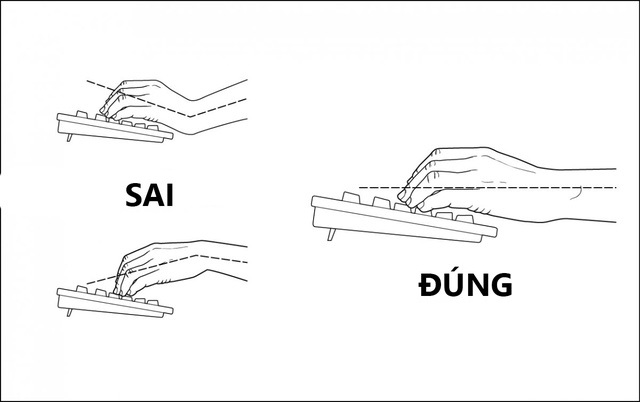
Cũng như tư thế ngồi thì việc đặt tay sai khi sử dụng chuột & bàn phím thường xuyên sẽ khiến cổ tay bạn không thoải mái, bị tổn thương gây ra các hiện tượng nhức, mỏi. Sau đây là 3 lời khuyên từ bác sĩ Aaron Daluiski (một bác sĩ phẫu thuật chỉnh hình tại bệnh viện Hospital for Special Surgery – New York, Mỹ) dành cho bạn:

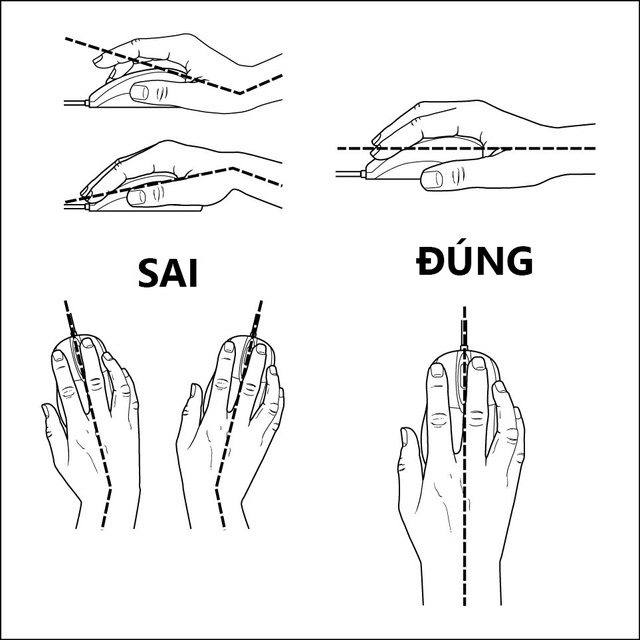
1. Luôn giữ bàn tay thẳng hàng với cổ tay của bạn. Cổ tay của bạn không nên uốn cong lên hoặc xuống khi bạn đặt tay lên chuột.

Luôn giữ bàn tay thẳng hàng với cổ tay của bạn. Cổ tay của bạn không nên uốn cong lên hoặc xuống khi bạn đặt tay lên chuột.

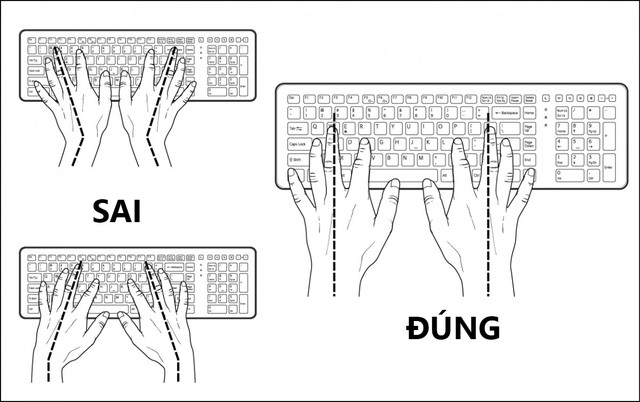
2. Khi sử dụng bàn phím, giữ tay thẳng. Đặt bàn tay sao cho ngón tay giữa của bạn vuông góc với bàn phím.

Giữ tay thẳng. Đặt bàn tay sao cho ngón tay giữa của bạn vuông góc với bàn phím

3. Và đặt bàn phím ở độ cao vừa đủ sao cho bàn tay của bạn thẳng hàng với cổ tay.

Đặt bàn phím ở độ cao vừa đủ sao cho bàn tay của bạn thẳng hàng với cổ tay

Nguồn Techinsider
Hình đại diện của tài khoản
Đã xemBởi thanhlinhpt
Chào mọi người,

Đi làm văn phòng khoảng 5 năm, mỗi ngày ngoài thời gian sử dụng máy tính 8 tiếng nơi công sở thì còn thời gian dùng máy tính cá nhân ở nhà, đến một ngày nọ thanhlinhpt thấy cổ tay của mình có dấu hiệu khó chịu và nhức mỏi, cảm giác giống như dây sên bị khô lâu ngày không được tra nhớt. Lúc đó nếu dùng chuột lâu quá thì sẽ có cảm giác tê tê lan từ cổ tay tới vùng khuỷu tay, cầm nắm các vật cũng bị rung tay.

Khi tìm hiểu trên mạng, thanhlinhpt mới biết đó là hội chứng chuột máy tính hay hội chứng ống cổ tay thường gặp ở dân văn phòng khi sử dụng chuột quá nhiều. Tư thế cầm chuột sai chính là nguyên nhân chính dẫn tới hội chứng này. Có điều tư thế cũng từ thói quen mà ra, để sửa một thói quen trong một sớm một chiều trong phải chuyện dễ dàng.

Sau đó, thanhlinhpt có thử tìm mua miếng lót chuột có đệm cổ tay (loại tốt khoảng vài trăm ngàn) dùng thử và thấy công hiệu bất ngờ ngay từ lần đầu tiên. Cảm giác khó chịu, đau nhức âm ỉ do sai tư thế cầm chuột không còn nữa và khi sử dụng chuột trở nên nhẹ nhàng, thoải mái vô cùng. Dùng được gần 1 năm thì thanhlinhpt cũng không thấy hội chứng trên quay trở lại nữa.

Hình ảnh

Bạn nào là dân văn phòng dùng máy tính thường xuyên có thể tham khảo thêm để bảo vệ cho cổ tay của mình.
Thân mến.