Những kinh nghiệm, mẹo vặt trong cuộc sống
Hình đại diện của tài khoản
Chưa xemBởi khachtrangian
Cảnh giác lỗi nguy hiểm trong Adobe Reader

TTO - Ngày 6-12, Hãng Adobe đã khẳng định về lỗi bảo mật ở mức độ rất nguy hiểm trong phần mềm Adobe Reader, cho phép tin tặc chiếm toàn quyền điều khiển máy tính sử dụng Windows và Macintosh.

PDF là định dạng tập tin tài liệu phổ biến nhất và thường được dùng để chia sẻ trên Internet. Bạn đọc cần lưu ý khi tải các tập tin PDF từ các website công cộng hay tập tin đính kèm trong email đáng nghi.

Một giải pháp khác để tránh lỗi nguy hiểm này là dùng phần mềm miễn phí Foxit Reader để xem nội dung PDF thay vì Adobe Reader.

Adobe cho biết sẽ gấp rút phát hành bản vá lỗi cho Reader và Acrobat 9 trên Windows vào cuối tuần sau. Tuy nhiên, Adobe chưa phát hành bản vá lỗi cho phiên bản Reader và Acrobat 10 đến ngày 10-1-2012.

Theo ComputerWorld
-----------------------------------------------------------------------------------

Yahoo Messenger 11 mắc lỗi nguy hiểm

TTO - Một lỗi dạng zero-day (0-day) nguy hiểm vừa được chuyên gia phân tích bảo mật của Hãng BitDefender phát hiện, có thể cho phép tin tặc đưa các liên kết chứa mã độc vào nội dung "status" (trạng thái).

Cuộc tấn công vào lỗi này sẽ ảnh hưởng đến toàn bộ các mối liên hệ trong danh bạ của nạn nhân. Những người trong danh sách chat sẽ dễ dàng lọt bẫy tin tặc khi các nội dung "giả" chứa những thông tin nóng thu hút sự tò mò.

Theo BitDefender, hiện lỗi này chỉ có thể giúp tin tặc thay đổi nội dung "status" của nạn nhân nếu họ đang sử dụng phiên bản Yahoo Messenger 11.x (bao gồm cả phiên bản 11.5.0.152 mới), các phiên bản này đã hỗ trợ tán gẫu theo dạng thẻ (tab).

Cho đến khi Yahoo phát hành phiên bản Yahoo Messenger mới khắc phục lỗi, người dùng có thể tự bảo vệ chính mình bằng cách từ chối (ignore) những người không phải trong danh sách bạn bè của mình (Friend list). Đăng nhập vào tài khoản YM, chọn Messenger > Preferences > Ignore List, chọn "Ignore anyone who is not in my Yahoo! Contacts" và nhấn OK.

Ngoài ra, lưu ý khi truyền/nhận tập tin từ các mối liên hệ trong danh bạ và lưu ý cả nội dung trạng thái (status) của mình. Cuối cùng, cập nhật chương trình antivirus có trên máy tính của bạn và quét toàn bộ hệ thống.

Theo ComputerWorld
Hình đại diện của tài khoản
Chưa xemBởi khachtrangian
10 phần mềm miễn phí được yêu thích nhất năm 2011
Chủ Nhật, 18/12/2011 - 04:28

(Dân trí) - Những phần mềm miễn phí thậm chí còn tốt hơn cả những phần mềm có thu phí. Dưới đây là 10 phần mềm miễn phí được sử dụng nhiều nhất trong năm 2011, dựa vào số lượng download được thống kê từ những trang web chia sẻ phần mềm uy tín nhất hiện nay.

1. Google Chrome

Tính đến giữa tháng 12, Chrome đã trở thành trình duyệt phổ biến thứ 2 trên toàn thế giới, chỉ xếp sau trình duyệt Internet Explrer của Microsoft, tuy nhiên lý do IE hơn Chrome bởi lẽ đây là trình duyệt mặc định trên Windows.
Tính đến thời điểm hiện tại, Chrome vẫn được đánh giá là trình duyệt có tốc độ xử lý nhanh nhất và có giao diện tối ưu hiệu quả nhất.

2. AVG Antivirus Free Edition (phiên bản miễn phí)

Đã từ lâu, AVG Antivirus luôn là một trong những phần mềm bảo mật nói riêng và phần mềm miễn phí nói chung được download và sử dụng rộng rãi trên toàn thế giới.
AVG Antivirus sử dụng bộ engine diệt virus của phiên bản có thu phí cho phiên bản miễn phí, giúp tăng cường hơn sức mạnh cho phần mềm của mình, ngay cả với phiên bản miễn phí. (chỉ ít hơn một vài tính năng so với phiên bản thu phí).

3. Avira Antivirus Personal

Nhắc đến phần mềm diệt virus miễn phí và mạnh mẽ, sẽ thật là thiếu sót nếu không nhắn đến Avira Antivirus Personal, một trong những phần mềm bảo mật thông dụng và mạnh mẽ nhưng miễn phí hiện nay.
Cũng giống như AVG, Avira phiên bản mới 2012 đã được trang bị một giao diện hoàn toàn mới và một bộ engine diệt virus mới so với các phiên bản trước, để tăng cường sức mạnh cho khả năng bảo vệ, vốn đã rất an toàn của phần mềm diệt virus này.

4. VLC
Là một trong những phần mềm chơi media miễn phí và có tuổi đời khá lâu, không khó hiểu để VLC tạo nên danh tiếng của mình vào trở thành một trong những phần mềm miễn phí được download và sử dụng nhiều nhất trong năm qua.
Với ưu điểm gọn nhẹ, miễn phí và đặc biệt hỗ trợ hầu hết các loại codec hiện nay, cho phép chơi được mọi loại định dạng media (gồm cả video lẫn audio), VLC là một trong những phần mềm không thể thiếu trên máy tính của người dùng.

5. Glary Utilities

Được trang bị hầu như đầy đủ các công cụ để tối ưu hệ thống như dọn dẹp file rác, chỉnh sửa registry, chống phân mảnh đĩa, quản lý phần mềm trên hệ thống… có thể nói, Glary Utilities là một trong những phần mềm tối ưu hệ thống miễn phí nhưng hiệu quả nhất hiện nay.

6. Orbit Downloader

Orbit Downloader, một phần mềm hoàn toàn miễn phí, nhưng lại được trang bị những công nghệ tương tự như IDM, cho phép phân mảnh file cần download ra làm nhiều phần nhỏ để download đồng loạt chúng, giúp tăng cường tốc độ download lên gấp 5 lần so với cách thông thường.
Bên cạnh đó, Orbit Downloader cũng trang bị tính năng tự động bắt link và download, khá giống với IDM. Phần mềm cũng hỗ trợ download từ các dịch vụ chia sẻ file như megapupload, badongo, 4shared…


7. Ccleaner
Thông thường, các phần mềm trên máy tính sẽ tự động tạo ra những file rác, file tạm… trong quá trình sử dụng. Sau đó, có thể chúng sẽ “quên” không xóa đi những file này, khiến cho dung lượng ổ cứng bị chiếm dụng một cách lãng phí, thậm chí còn làm cho ổ cứng trở nên lộn xộn, khiến tốc độ truy cập dữ liệu bị ảnh hưởng.

Để tránh tình trạng này, Ccleaner là sự lựa chọn hàng đầu. Không chỉ dọn dẹp file rác trên ổ cứng, Ccleaner còn có khả năng dọn dẹp và tối ưu registry của hệ thống cũng như quản lý quá trình gỡ bỏ của phần mềm.
Đó là những lý do tại sao, đây là một trong 10 phần mềm miễn phí được sử dụng hàng đầu trong năm qua.

8. Youtube Downloader HD

Với số lượng video lớn nhất hiện nay, có rất nhiều phần mềm khác nhau cho người dùng lựa chọn để download video từ trang chia sẻ này, nổi bật nhất trong năm 2011 vừa qua là Youtube Downloader HD.
Với ưu điểm nhỏ gọn và dễ sử dụng, ngoài tính năng cho phép dễ dàng download video từ Youtube, phần mềm còn trang bị tính các tính năng kèm theo như chuyển đổi định file sau khi download hoặc lựa chọn kích cỡ của file video trong quá trình download, kể cả định dạng HD 1080p…


9. TeamViewer

TeamViewer là phần mềm miễn phí, cho phép kết nối 2 máy tính thông qua Internet với nhau. Người sử dụng máy tính này có thể điều khiển máy tính kia y như đang ngồi trước màn hình. Trong trường hợp cần giúp đỡ ai đó thực hiện một thao tác nào trên máy tính từ xa, chuyển đổi dữ liệu hoặc hội họp trực tuyến thì TeamViewer là sự lựa chọn hoàn hảo nhất.

10. Any Video Converter

Any Video Converter được xem là một trong những phần mềm chuyển đổi định dạng file media miễn phí và tốt nhất hiện nay, hỗ trợ hầu như đầy đủ các định file media, kể cả file video lẫn audio.
Bên cạnh đó, phần mềm cũng hỗ trợ và phân loại các loại thiết bị giải trí cầm tay một cách chi tiết, cho phép người dùng dễ dàng lựa chọn để chuyển đổi file media sao cho phù hợp với loại thiết bị mình đang sở hữu, như điện thoại di động, iPod, máy tính bảng…
Không dừng lại ở đó, Any Video Converter còn cho phép người dùng download và chuyển đổi file video từ Youtube một cách dễ dàng.
Hình đại diện của tài khoản
Chưa xemBởi Đông Quân
ĐQ xin chào sư huynh tỷ!

Hiện nay, vì có một số huynh tỷ gặp khó khăn trong việc sử dụng internet, cũng như các thao tác trên máy tính. ĐQ xin lập ra chủ đề “Hướng dẫn sử dụng Vi tính- Internet”. Các sư huynh tỷ nếu gặp khó khăn trong quá trình sử dụng có thể post bài hỏi tại đây. Hy vọng chủ đề này có thể giúp ích được cho các huynh tỷ về các thao tác cơ bản trên máy vi tính cũng như sử dụng internet.

ĐQ.
Hình đại diện của tài khoản
Chưa xemBởi khachtrangian
Để Windows 7 hoạt động mượt mà và hiệu quả nhất
Theo MaskOnline

Windows 7 là hệ điều hành linh hoạt và mạnh mẽ, tuy nhiên người sử dụng cũng cần chú ý một số điều thường xuyên để giúp máy tính hoạt động mượt mà và hiệu quả nhất. Các thủ thuật và cách thức hỗ trợ máy tính hoạt động tốt hơn đã được đưa ra và áp dụng rất nhiều, nhưng càng ngày các bước này lại trở nên đơn giản và dễ dàng hơn. Tất cả những gì bạn cần làm là một số bước cơ bản và nhanh chóng sau:

1. Bảo vệ máy tính khỏi virus:
Phần mềm Microsoft Security Essentials hoàn toàn miễn phí, dễ dàng cài đặt và tự hoạt động là một cái tên đáng chú ý dành cho bạn. Bạn có thể gỡ bỏ cài đặt bất cứ chương trình diệt virus hoặc tường lửa tích hợp sẵn trong máy khi đang sử dụng phần mềm này.

2. Tháo gỡ các chương trình và tập tin không cần thiết:

Hầu hết các đời máy tính gần đây đều sở hữu các ổ cứng có dung lượng lớn và người sử dụng không phải bận tâm nhiều đến việc tiêu tốn dung lượng. Tuy nhiên việc tháo gỡ các chương trình không mong muốn và không sử dụng đến cũng là một hành động nên làm để giúp cho chiếc máy tính của bạn hoạt động thoải mái hơn.

Phần mềm CCleaner hoặc Revo Uninstaller sẽ giúp bạn dọn dẹp máy tính một cách vô cùng dễ dàng bằng cách gỡ bỏ các chương trình và tập tin bạn không dùng đến mà có thể bạn không hề biết. Tuy nhiên hãy kiểm tra một cách cẩn thận các chương trình và tập tin trước khi bạn xóa bỏ chúng. Bạn đọc có thể tải về chương trình

3. Quét và loại bỏ các tập tin và chương trình độc hại từ web:

Luôn có nhiều trang web tự động lưu các tập tin và chương trình vào máy tính hơn bạn tưởng, và không phải tất cả số này đều có ảnh hưởng tốt, thậm chí là với mục đích không rõ ràng. Giải pháp đơn giản cho bạn là phần mềm Spybot, một chương trình mã nguồn mở giúp tìm và xóa tất cả các cài đặt từ các trang web bạn truy cập. Thậm chí Spybot còn có thể giúp bạn theo dõi các cài đặt từ web một cách dễ dàng.

4. Sao lưu các tập tin quan trọng:
Việc mất đi các tập tin hoặc dữ liệu quan trọng vốn đã là một vấn đề lớn từ trước đến nay với người sử dụng máy tính. Không chỉ bị mất dữ liệu vì virus, phần mềm độc hại mà đôi lúc chỉ là vì sự bất cẩn hay lỡ tay của chính bản thân mình, bạn sẽ đánh mất đi tài liệu hay các thông tin quan trọng của cá nhân.

Bạn hãy lựa chọn chế độ “Back up your computer” trong phần “System and Security” của Control Panel để có thể sao lưu các tập tin một cách nhanh chóng và đơn giản.

5. Sao lưu dữ liệu hệ thống:

Điều này có thể không quan trọng đối với người dùng chỉ cần sao lưu các file dữ liệu phim, ảnh hay văn bản…Tuy nhiên đối với những người sử dụng chuyên sâu và hay “nghịch” các chương trình máy tính, chúng ta nên bớt chút ít thời gian để sao lưu lại dữ liệu hệ thống Windows của mình.
Cũng ở phần “System and Security” như bước 4, chúng ta lựa chọn “System” và sau đó là “System Protection”. Chỉ mất một vài phút, bạn sẽ chẳng cần cài lại Windows khi có lỗi hay trục trặc lớn xảy ra.

6. Vệ sinh thùng máy:

Nếu bạn chưa bao giờ mở vỏ chiếc CPU của mình để xem các linh kiện bên trong, bạn sẽ phải ngạc nhiên với cấu trúc phức tạp của các bộ phận này. Thường xuyên lau chùi bảo quản case là một cách rất tốt để duy trì tuổi thọ cho chiếc máy tính của mình. Chỉ cần một chiếc chổi nhỏ hoặc chiếc máy hút bụi dành riêng cho máy tính, bạn có thể làm sạch các bộ phận, giúp chúng hoạt động hiệu quả trong thời gian dài mà không gặp trục trặc hay xung đột gì.

Việc lau chùi chiếc máy tính xách tay phức tạp hơn hẳn, nhưng ít nhất bạn cũng nên hạn chế bụi bặm hay các vật nhỏ rơi vào khe bàn phím và giữ vệ sinh chiếc máy của mình thường xuyên.

Chúc các bạn hài lòng với chiếc máy tính của mình.

Tham khảo: Cnet
Chưa xemBởi vohawaii
 
5 CÁCH ĐỂ CHỐNG LẠI BỨC XẠ ĐIỆN TỪ CỦA MÁY TÍNH

Cuộc sống ngày nay với những máy móc hiện đại khiến cho con người làm nhiều việc trở nên nhẹ nhàng hơn. Nhưng cùng với việc hưởng thụ cuộc sống chất lượng cao, bức xạ điện từ được sản sinh ra từ những sản phẩm điện tử lại gây ra rất nhiều ảnh hưởng không tốt cho cơ thể.

Máy tính là một trong những máy móc điện tử mà hiện nay chúng ta phải tiếp xúc nhiều nhất trong một ngày.

Dưới đây là 5 chiêu hiệu quả để ứng phó với ảnh hưởng của bức xạ điện từ của máy tính :
         
Thứ nhất : Trên bàn làm việc có thể đặt vài chậu xương rồng vì xương rồng có thể hút bức xạ điện từ.
            
Thứ hai :  Đối với những người bận rộn thì cách tránh bức xạ điện từ của máy tính đơn giản nhất là mỗi sáng, uống 2 đến 3 cốc trà xanh và ăn một quả quýt.
          
 Lá trà xanh rất giàu vitamin A thô, sau khi được cơ thể tiếp nhận thì nó sẽ chuyển hóa rất nhanh thành vitamin A. Do đó, trà xanh không những có thể làm tiêu tan những nguy hại của bức xạ điện từ do máy tính gây ra mà nó còn có thể bảo vệ và nâng cao thị lực.
           
 Nếu không quen với việc uống trà xanh thì có thể dùng trà hoa cúc bởi nó cũng có tác dụng tương tự như vậy.
            
Thứ ba : Vị trí đặt máy tính cũng rất quan trọng. Hạn chế việc đặt mặt sau của màn hình về hướng có người bởi vì bức xạ điện từ của máy tính mạnh nhất là từ mặt sau rồi sau đó là hai bên, ngay chính màn hình là nơi mà bức xạ điện từ yếu nhất.
           
 Để có thể nhìn rõ mặt chữ ít nhất chúng ta cũng phải đặt máy tính cách 50 đến 75cm. Với vị rí như vậy có thể giảm những ảnh hưởng của bức xạ điện từ.
           
 Thứ tư : Đối với những người thường xuyên tiếp xúc với máy tính thì nên ăn nhiều đồ ăn có chứa vitamin A, vitamin C, protein như cà rốt, giá đậu, cà chua.
            
Thứ năm : Thường xuyên tiếp xúc với máy tính sẽ làm cho mắt bị khô và nhức mỏi. Để giảm tình trạng này chúng ta nên thường xuyên ăn chuối. Kali trong chuối sẽ giúp chúng ta loại bỏ thành phần muối dư thừa trong cơ thể giúp mắt không xuất hiện các triệu chứng mệt mỏi .

Kim Loan { Australia }
Sưu tầm .
 
Hình đại diện của tài khoản
Chưa xemBởi Đông Quân
Download Skype và cách cài đặt Skype
Để sử dụng Skype, người sử dụng cần có:

Một máy tính với bộ nhớ dung lượng trung bình và tốc độ chạy bình thường, một máy vi tính chạy chậm sẽ ảnh hưởng đến quá trình kết nối khi sử dụng download Skype, máy vi tính cần có kết nối card âm thanh, và phải đảm bảo hệ thống âm thanh của máy tính hoạt động tốt
Kết nối internet với tốc độ tương đối tốt và ổn định như ADSL, 3G,…
Hệ thống speaker, microphone hoặc headphone hoạt động bình thường
Download Skype

Bạn có thể tải miễn phí phần mềm Skype. Download Skype mới nhất dành cho máy tính hệ điều hành Windows dưới đây:

Click chuột vào đây để download Skype.

Nếu cần tải Skype cho các hệ điều hành khác như Mac OS, Linux… bạn có thể truy cập vào địa chỉ Skype quốc tế tại http://www.Skype.com.

Cài đặt Skype

Mở file Skype đã download trong máy tính của bạn và chọn “Install” để cài đặt Skype

Chọn ngôn ngữ trong ô “Select your language”. Bạn có thể ngôn ngữ tiếng việt để sử dụng Skype giao diện tiếng việt. Ở đây chúng tôi chọn ngôn ngữ là “English”. Sau đó, chọn “I agree – install”. Bước này có thể mất một vài phút để Skype bắt đầu được cài đặt và máy bạn.

Lưu ý: nếu khi cài đặt Skype gặp thông báo lỗi: “Không kết nối được máy chủ…“, bạn cần kiểm tra và thiết lập ngày giờ trên máy tính chính xác. Nếu vẫn bị lỗi, vui lòng tải phiên bản MSI của Skype tại đây để cài đặt lại: Tải Skype MSI.

Bạn đã hoàn thành phần cài đặt Skype. Sau khi cài đặt Skype, bạn có thể nhập “tên đăng nhập -user name” và “mật khẩu – password” để đăng nhập vào Skype.

Tạo tài khoản nick Skype

Trường hợp chưa có tài khoản nick Skype thì bạn cần truy cập vào địa chỉ sau http://www.skype.com/go/join để đăng ký tài khoản nick đăng nhập vào phần mềm Skype.

Lưu ý là bạn cần tạo nick đăng nhập vào phần mềm Skype trước, sau đó đăng ký thêm 1 tài khoản SkypeVietnam để sử dụng dịch vụ gọi điện. Tài khoản SkypeVietnam là tài khoản gọi điện dùng để nạp tiền chứ không phải là tài khoản để đăng nhập vào phần mềm Skype.

Ngay bây giờ bạn có thể tham khảo thêm thông tin về cách sử dụng gọi điện thoại quốc tế từ phần mềm Skype bằng dịch vụ SkypeVietnam tại mục: Hướng dẫn sử dụng SkypeVietnam từ A-Z.
Hình đại diện của tài khoản
Chưa xemBởi khachtrangian
Xuất hiện virus ẩn trong thông báo hút khách trên Facebook
19/7/2012 09:00

Chuyên gia bảo mật Sophos vừa đưa ra cảnh báo người dùng cần cẩn thận khi đọc những e-mail mà mình được đánh dấu trong một tấm ảnh đăng tải trên Facebook bởi rất có khả năng những e-mail đó có chứa một mã độc hại có tên Troj/JSRedir-HW.

Trang blog NakedSecurity của Sophos đã chỉ ra mối đe dọa trên từ ngày hôm qua, và hãng bảo mật nổi tiếng cho rằng đây là một “chiến dịch spam qua e-mail” nhằm phát tán mã độc hại malware.

Theo Sophos, e-mail có thể sẽ giả mạo mạng xã hội lớn nhất thế giới bằng địa chỉ web gửi đến là “Faceboook” thay vì Facebook. Đường dẫn trong e-mail sẽ dẫn người dùng tới một mã iFrame, sau đó loại mã này gián tiếp giúp tin tặc sử dụng bộ công cụ phát triển malware cực kỳ thành công của BlackHole Exploit Kit, khai thác các lỗ hổng phần mềm để truyền malware tới máy tính người dùng.

Hình ảnh
E-mail giả mạo mạng xã hội Facebook có chứa mã độc hại.


Sự nguy hiểm của mã độc hại này là chỉ trong vòng 4 giây, người dùng sẽ được chuyển hướng tới trang web giả mạo rất giống với trang Facebook.

Các chuyên gia bảo mật khuyên người dùng khi check mail từ Facebook thì cần phải kiểm tra cẩn thận chính tả, nếu nhận thấy có 3 số 0 ở địa chỉ người gửi thì đừng click vào đường link gửi kèm. Ngoài ra, nếu không nhận thấy tên của Facebook viết sai thì người dùng nên rê chuột đến link để kiểm tra xem trang web dẫn đến có đúng là trang Facebook thật hay không?

Hình ảnh
Trang web giả mạo giống hệt với Facebook.


Bộ công cụ BlackHole Exploit Kit đã xuất hiện từ năm 2010, là một trong những “vũ khí” độc hại nổi tiếng nhất từ trước đến nay, giúp tin tặc tải mã độc đến máy tính nạn nhân.

Theo Dantri/Mashable
Hình đại diện của tài khoản
Chưa xemBởi khachtrangian
Loạt phím tắt dành cho tín đồ Facebook
Thứ tư, 1/08/12, 00:00 GMT+7

Tuy không nhiều, Facebook cũng đã thiết kế một số tổ hợp phím để người dùng có thể truy cập nhanh các chức năng quan trọng của mạng xã hội mà không cần dùng đến chuột.

Nếu dùng trình duyệt Chrome trên máy tính Windows, bạn có thể thực hiện các phím tắt như sau:

Alt + 1: Quay về trang Home.
Alt + 2: Truy cập Timeline/Profile của bạn.
Alt + 3: Truy cập thư mục Friends để tìm bạn, kết nối...
Alt + 4: Truy cập mục Messages (tin nhắn, chat...)
Alt + 5: Truy cập phần nhắc báo Notifications
Alt + 6: Truy cập mục thiết lập tài khoản General Account Settings
Alt + 7: Truy cập mục thiết lập chế độ riêng tư Privacy Settings
Alt + 8: Truy cập tài khoản Facebook chính thức của Facebook.
Alt + 9: Truy cập trang Điều khoản và Chính sách của Facebook.
Alt + 0: Trung cập phần hỗ trợ người dùng (Help Center) của Facebook.
Alt + m: Mở ra mục soạn tin nhắn Facebook.
Alt + ?: Tra cứu

Bấm Alt + m để soạn và gửi tin nhắn.

Còn nếu dùng Firefox trên máy tính Windows, thay phím Alt bằng Shift + Alt, ví dụ Shift + Alt + 1, Shift + Alt + 2...

Tương tự, công thức trên máy Mac OS là:

Firefox: Control + số/m/? (ví dụ: Control + 1, Control + 2...)
Chrome: Control + Option + số/m/?
Safari: Control + Option + số/m/?
Hình đại diện của tài khoản
Chưa xemBởi khachtrangian
Hãng IPdrum (Na Uy) vừa phát triển thành công một phương thức cho phép người tiêu dùng biến những chiếc điện thoại di động cũ thành cổng (gateway) liên lạc không dây để khai thác tính năng hội thoại với phần mềm Skype VoIP.
Công nghệ mang tên Mobile Skype Cable này - sử dụng dây cáp và phần mềm - mới được giới thiệu tại triển lãm Viễn thông châu Á diễn ra tại Singapore. “Người tiêu dùng có rất nhiều điện thoại cũ bỏ trong tủ”, Kjetil Mathisen, Giám đốc điều hành IPdrum, giải thích. “Với dây cáp IPdrum Mobile Skype, điện thoại sẽ kết nối qua đường USB hoặc các cổng âm thanh của máy tính. Khi PC đã cài phần mềm IPdrum, điện thoại có thể được dùng như một gateway cho ứng dụng Skype, cho phép chuyển tiếp các cuộc gọi tới điện thoại di động bạn đang dùng. Tương tự như vậy, bạn có thể gọi tới cổng giao tiếp nói trên để thực hiện cuộc gọi với Skype”.

Trong vai trò cổng giao tiếp, chiếc điện thoại cũ còn có thể được dùng để gửi/nhận tin nhắn SMS qua phần mềm Skype. Mobile Skype Cable sẽ đặc biệt hữu dụng cho những ai muốn gọi miễn phí tới các điện thoại cùng mạng di động hoặc cho một nhóm người quen giới hạn.

Bộ cáp của IPdrum và phần mềm đi kèm sẽ được cung cấp trên toàn thế giới từ tháng 8 tới với giá bán lẻ từ 60 USD đếnn 80 USD. Bạn có thể vào website của hãng để biết thêm thông tin.

(Theo VnExpress)
Hình đại diện của tài khoản
Chưa xemBởi whoami
Mang cái tên Zeus, virus này sẽ đánh cắp toàn bộ mật khẩu, tạo trang đăng nhập giả mạo cũng như lây lan qua hệ thống tin nhắn của Facebook.

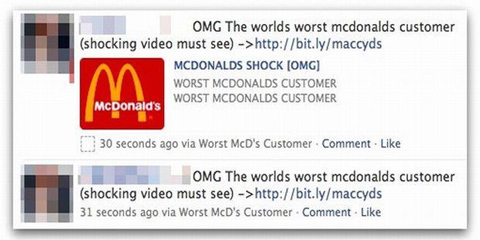
theo thông tin mới đây nhất, một virus nguy hiểm chuyên đánh cắp mật khẩu ngân hàng đã len lỏi vào tới mạng xã hội Facebook. Virus này hiện tại đã 6 năm tuổi nhưng vẫn chưa có cách thức nào để hạn chế cũng như ngăn chặn những hậu quả mà nó có thể gây ra. Theo New York Times, virus này được phát tán chủ yếu thông qua hệ thống tin nhắn trên Facebook, khi một người bị nhiễm, tài khoản của người đó sẽ tự động lây lan cho toàn bộ bạn bè trong danh sách. Nhưng thật may mắn, những đoạn tin nhắn phát tán này thường có nội dung "mời gọi" bạn bè click vào một đường link. Nếu như người dùng thận trọng họ có thể tránh khỏi sự lây lan của loại virus này.

Ông Feinberg cho rằng đây là một việc hết sức nghiêm trọng, Facebook cần thật sự nghiêm túc và bảo đảm tính bảo mật cho người dùng hơn.
Zeus là một virus trong nhóm Trojan hiện tại đang "cư trú" tại hàng triệu máy tính khác nhau trên thế giới. Zeus hoạt động ngầm trong máy tính, đánh cắp những thông tin bảo mật của người dùng từ đó hacker có thể xâm nhập và thực hiện những hành vi giao dịch trái phép. Zeus cũng có thể sử dụng tài khoản của khách hàng để đặt mua những mặt hàng trực tuyến khác nhau cho hacker.

Hình ảnh

Một vài người dùng báo cáo rằng họ gặp tình trạng tương tự trên những đoạn cập nhật trạng thái tự động.


Zeus chỉ có thể tấn công được những thiết bị sử dụng hệ điều hành Windows, những người dùng Mac OS X hay Linux có thể an tâm với loại virus này. Tính tới thời điểm hiện tại, cách duy nhất để ngăn ngừa virus này chính là không click vào bất kì địa chỉ nghi vấn nào được gửi từ bạn bè qua hệ thống tin nhắn, trên các đường link chia sẻ cũng như có biện pháp bảo vệ mật khẩu khi sử dụng máy tính công cộng.Hãy thận trọng khi click vào những đường link trên Facebook vì bạn có thể mất toàn bộ mật khẩu cũng như tài khoản ngân hàng chỉ trong nháy mắt.

Theo Trí thức trẻ